
개인용으로 적합한 범용 웹 로그 분석툴에는 어차피 선택지가 없다. 구글이 최선이다. 선택지는 그저 수동 설치할 것인지 자동 설치할 것인지 정도만이 남은 선택지다. 적당히 사이트 내에서 발생하는 히트 수나 페이지뷰 정도로 만족한다면 대안이라 할 방법이 여럿 등장한다. 그런데 그것만 보긴 아쉽지 않겠는가. 하물며, 한번 구글 애널리틱스 맛을 0.001mg이라도 본 사람이라면 잊기 힘든 맛이다.
만약, 대단한 분석이 필요한 수준급 사이트가 됐다면, 개인 차원으로 관리 또는 운영하는 사이트가 아닐 것이다. 아니, 아니어야 한다. 그건 비즈니스 급이 되는 게 좀 더 매끈하지 않을까. 다만, 어차피 그때도 구글 애널리틱스와 함께 할 확률은 매우 높다. 보조 도구가 더 생겼을 테지만, 메인 툴은 구글 애널리틱스란 의미다. 90% 이상. 특히, 웹서비스가 메인인 곳이라면.
GA3는 갔고, GA4만 남았다
2010년 이전에 썼던 구글 애널리틱스는 기억 속을 뒤져보면 GA3에 매우 근접한 형태였다. 특별히 버전이 바뀌었다고 해도 큰 체감을 하기 힘든 변화였다. 그런데 GA4는 측정 방식도 바꾸고 용어도 리뉴얼했고, 개인정보 같은 민감 정보에 대응하는 기능이 많이 들어갔다. 가끔 GA3 시절만 기억하는 어르신과 이야기를 나눠보면, GA4부터는 기본 설정으로는 보여줄 수 없는 측정값이나 세부 사항을 ‘요즘 아이들’은 보여주지 못한다고 투덜대신다. 여기서 ‘요즘 아이들’은 작업자일 수도 있고, 보고서일 수도 있고, 넓은 범위를 포괄하는 단어다.
아무튼 2025년 12월 기준, GA3는 완전히 갔고 GA4만 남았다. GA4에 익숙해져야한다. 몇 년 전, MS에서 클래어리티(Clarity)를 선보였다. 스탠드얼론으로 시작했었는데, 어느 순간 구글 애널리틱스와 함께 가는 툴로 노선을 변경했다. 엄밀히 구글 애널리틱스뿐 아니라 구글 마케팅 플랫폼과 함께 가는 전략이다. 그래서 MS 클래어리티를 설치해 보면, 구글 태그 매니저와 연동하는 것으로 시작한다. 어쩌면 그래서 삽입 코드가 간편해졌다고 볼 수도 있으리라. 하지만 어차피 삽입 코드는 복붙이니 이건 큰 차이가 없다.
GA4, GTM, 구글 마케팅 플랫폼
구글 애널리틱스 이야기만 잠깐 하고 지나가려 했는데, MS 클래어리티 이야기가 섞이니 구글 마케팅 플랫폼까지 한꺼번에 나와버렸다. 그런데 GA4는 구글 마케팅 플랫폼과 엮어서 써야 의미가 좀 더 강해진다. 나도 완전 깊숙이 쓰진 않지만, 구글 태그 매니저의 태그 설정은 사실상 웹 로그 분석에서 꽃에 가까운 기능이다.
그러니 이제는, 구글 애널리틱스를 설치한다는 의미 속에 구글 태그 매니저를 같이 설치한다는 개념이 있어야 하고, 궁극적으론 구글 마케팅 플랫폼 전체를 쓰진 않더라도 세팅은 해두는 것이 좋단 의미가 될 것이다.
수동 설치 vs 구글 사이트 킷 자동 설치
이 둘을 비교하는 건 사실 무의미하다. 개인 취향에 맞추면 된다. 어쩌면 이 둘 사이 가장 큰 차이는 구글 계정 로그인 기능(구글 사인인)일지도 모르겠다. 그렇다면 이건 웹 로그 분석 기능과는 다른 계통에 나열할 기능이니, 이 역시 취향 가중치에 있을 듯하다.
수동 설치
수동 설치 가이드 역시, 특별한 건 없다. GA는 <head>와 </head> 사이에, GTM은 <head>와 </head> 사이에 하나 넣고 <body> 시작에 하나 넣고 끝이다. 넣는 내용과 분류는 GA와 GTM 설치 화면에서 복붙으로 안내하기에 큰 어려움은 없을 것이다. 그냥 <head>와 <body>에 나눠넣는 방법을 어떻게 구현할 것인가만 고민하면 된다. 하물며, GTM에서 GA 태그 설정을 하면 사실상 GTM 코드만 넣으면 된다.
상용(이라 쓰고 유료라고 말하는) 빌더 플러그인에는 코드 삽입 기능이 거의 내장돼 있다. 거기에서 각 요소 위치에 맞춰 넣고 저장 버튼만 누르면 끝이다. 만약 상용 빌더 플러그인을 쓰지 않는다면, 코드 스니펫 같은 플러그인을 쓰거나, 직접 플러그인을 만들거나, functions.php 등에 반영해서 구현하면 된다.
어차피 넣는 방법이나 만드는 방법은 AI에게 물으면 답변이 주르르 나올 테니, 애써 정리할 필요는 없지 않을까.
GA 태그와 GTM 태그가 서로 중복 카운트 안 되도록 주의만 하자.
구글 사이트 킷
워드프레스 공식 플러그인으로 존재하며, 무려 스탠드얼론 사이트로도 워드프레스 공식 플러그인으로 안내한다.
- 구글 사이트 킷 공식 사이트 – https://sitekit.withgoogle.com/
- 워드프레스 플러그인 페이지 – https://wordpress.org/plugins/google-site-kit/
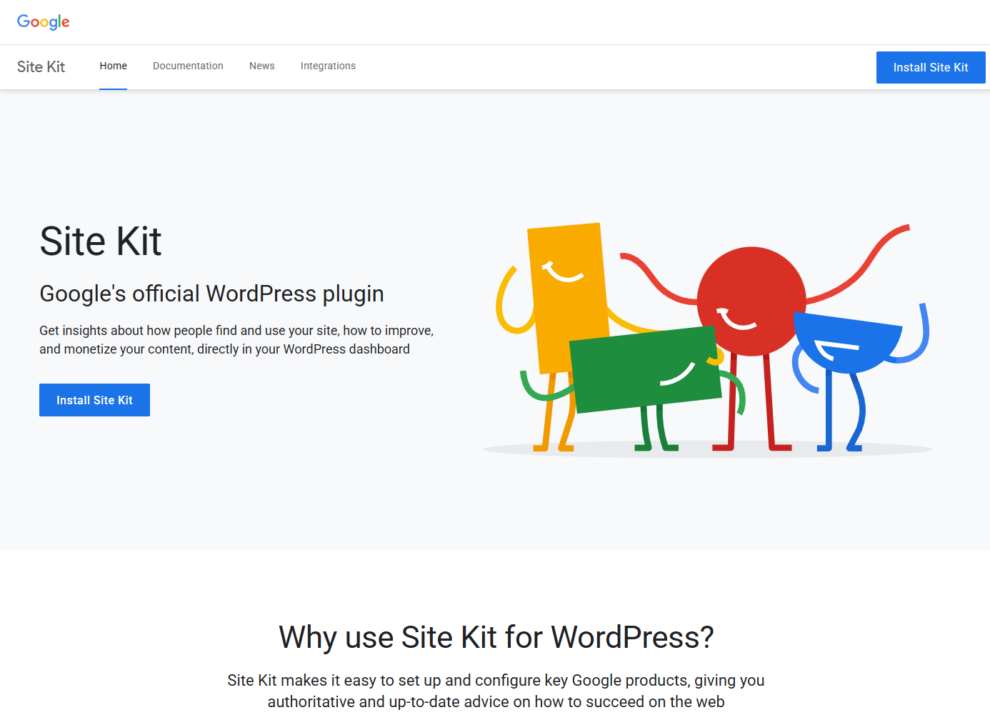
말 그대로 구글 종합 선물세트 패키지 플러그인이다. 구글 서치 콘솔, 구글 애널리틱스, 구글 페이지스피드 인사이트, 구글 태그 매니저, 구글 사인인, 구글 애즈, 구글 애드센스 연동도 되고 기본 대시보드도 나온다. 이 외에도 몇몇 부가 기능이 더 들어 있고, 플러그인 업데이트도 점점 성실해지는 느낌이 든다.
통계로 보면, 생각보단 예상보다 다운로드 수가 많지 않은 플러그인이라는 걸 알 수 있다. 연동하는 편의가 수동 설치 대비 큰 차이가 없고, 대시보드도 어차피 결국 따로 만들어서 보기 때문이지 않을까. 구글 사인인 기능은 분명 편하다. 그런데 사이트 특징에 따라서 계륵이 되기도 한다. 신규 회원 가입 기능을 열어둘 것인가 아닌가 또는 로그인 페이지 URL을 바꿀 것인가 말 것인가에 영향을 은근히 받기 때문이지 않을까 싶다. 결정적으로 조직에서 쓴다고 하면 계정 동기화를 제공하진 않기에, AD나 LDAP과 연동해서 워드프레스 내에 있는 사용자를 자동으로 업데이트하는 기능은 따로 구현해야 한다. 따로 구현했는데 구글 사이트 킷에서 추후 업데이트 기능으로 제공하면, 배 아플지도 모를 일이다. 당연히 이런 상황은 워드프레스를 쓰는 한 코어나 플러그인 사용으로 겪는 흔한 일이라는 것도 명심하자.
계정, 속성, 컨테이너
사실, 수동 설치든 자동 설치든 설치가 중요한 게 아니라, 구글 마케팅 플랫폼의 계정 설정이 중요하다. 사이트가 하나뿐이거나 특별히 관리 요소가 많지 않은 상태라면 구글 마케팅 플랫폼 계정 설정은 무지성으로 ‘다음’ 버튼과 기본 정보를 입력해도 충분하다. 사이트가 여러 개이거나 관리 요소가 많은 경우를 위함이니 참고 정도로 기록한다.
구글 애널리틱스는 “계정”과 “속성”이란 단위가 있다. 구글 태그 매니저에는 “계정”과 “컨테이너”란 단위가 있다. 구글 서치 콘솔에는 “속성”이란 단위만 있다. MS 클래어리티에는 “프로젝트”라는 단위가 있다. 먼 훗날 쓸지 안 쓸지 모를 구글 애드센스에는 “계정”이란 단위만 있다. MS는 혼자 다른 회사니 그러려니 하겠지만, 나머진 구글인데 왜 서로 단위 묶음을 다르게 쓰는 걸까.
각자 특징과 기능이 있으니 다르게 쓰겠지만, 이 분류 잘못해서 나중에 헤매는 사람을 여럿 봤기에 한 번이라도 언급하고 가는 게 좋지 않을까 싶다. 결정적으로 이 이름 자체는 서로 의존성이 전혀 없다. 그래서 며칠 뒤도 아니고 그냥 순간 뒤돌아봐도 내가 뭐라고 입력했던 건지 기억이 가물가물하고 헷갈리기 시작한다. 나름의 규칙성을 잘 맞추거나, 잘 찾거나 선택의 문제일지도 모르겠다.
추가할 개선 사항
- 인트로 글을 먼저 써야겠다. 튜토리얼이든 뭐든 이젠 어차피 다들 AI 프롬프트로 해결할 내용이 다수라서, 설치 방법 자체는 어차피 AI가 더 잘 알려줄 테니까.
- 스크린샷을 어느 수준으로 넣을지는 여전히 감을 못 잡고 있다.
- 코드 블럭 스타일 잡을 때, 인라인 코드도 같이 해야 하는 걸 잊지 말자.
- 개인적으로 쓸 하이라이팅 스타일을 정해야겠다.
- 블럭 설정에 나오는 Default 컬러셋은 어디서 바꾸는 건지 찾자.
- 24시간 안에 글 하나 더 쓰겠다는 것도 허풍이 될 뻔했다. 이런 목표 조심하자.
그리고 설치를 마쳤다
나는 구글 사이트 킷을 썼을까 아니면 수동 설치 했을까? 구글 사이트 킷이 주는 매력은 잠시 접어놓기로 했다. 구글이 사이트 킷을 업데이트 안 하는 것도 대비하고, 나는 지금 완전 맨바닥 상태도 아니며, 제미나이와 챗GPT가 있는 한, 워드프레스 자체에는 아직 구글 사이트 킷을 적용하지 않아도 설치할 수 있으니까. 워드프레스 관리자 화면에서 대시보드를 보지 않아도 괜찮으니까.
언제든지 뭔가 확신이 서는 날, 설치하지 않을까?